Manual Gestor de Información
Para administradores
Juzgado Primero Penal del Circuito Especializado de Tumaco
Documento de uso interno · octubre de 2026
1. Cómo usar este manual
Este manual explica todo lo que puede hacer la persona con rol Administrador. Las funciones comunes a los demás roles se describen aquí con el detalle de quien administra el despacho. El manual de usuarios explica, rol por rol, qué ve cada cuenta y cómo usar los módulos del día a día.
Las figuras son capturas del aplicativo. Los recuadros así nombran el botón o el menú tal como aparece en pantalla. Los pasos numerados se siguen en orden.
2. Entrar y salir
- Abra el navegador e ingrese a https://gestorinformacion.org/.
- Escriba el usuario y la contraseña. Pulse Ingresar.
- Si la clave es incorrecta cinco veces seguidas, el ingreso se bloquea un minuto. Espere y vuelva a intentar. No comparta la clave.
- Para salir, use Salir, arriba a la derecha. Cerrar la pestaña no siempre cierra la sesión.
3. Inicio
Al entrar se abre Inicio. El resumen muestra cuántos registros hay en cada inventario y, cuando el módulo tiene fechas, cuántos ingresaron y cuántos salieron.
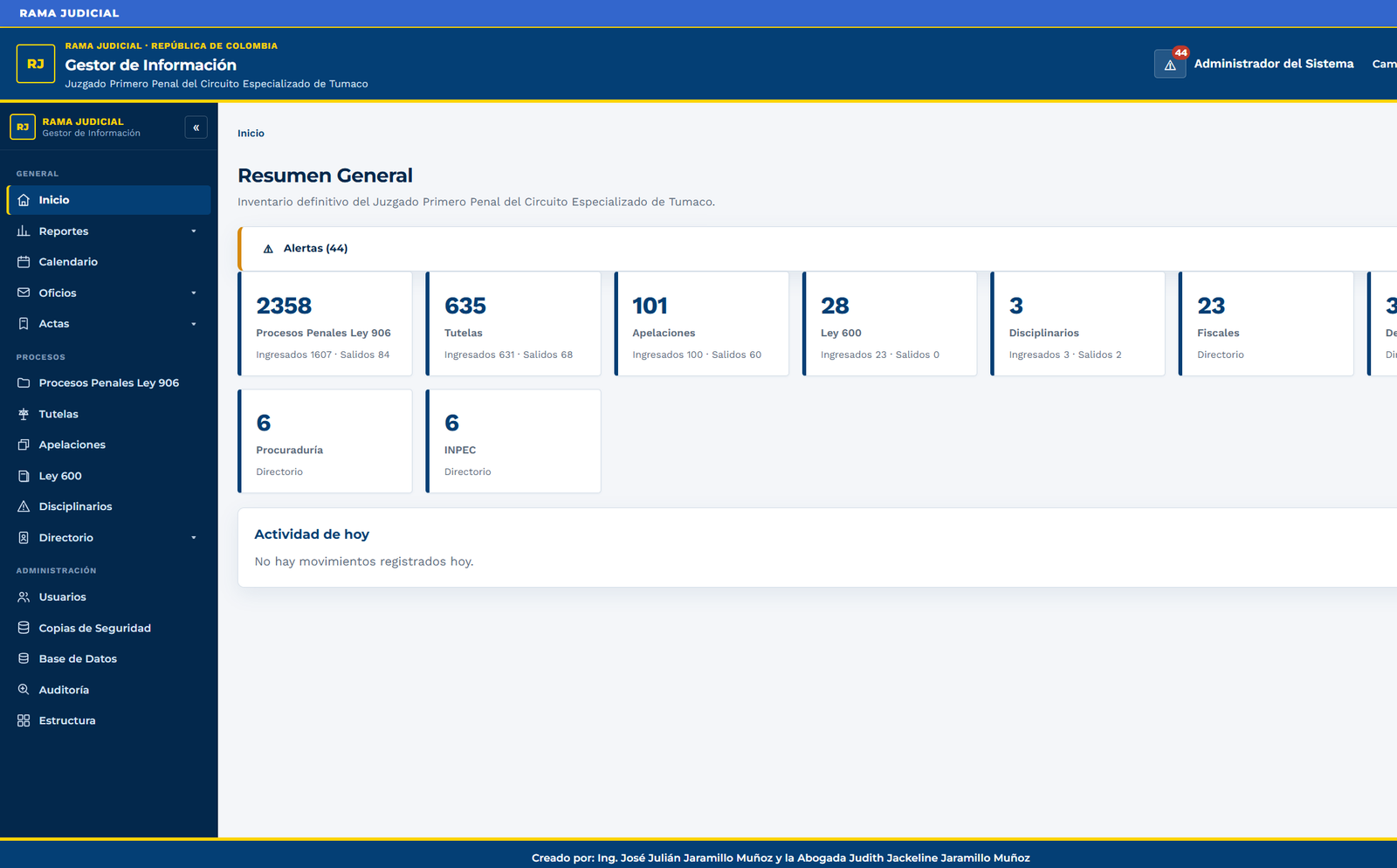
- Pulse una tarjeta para ir a ese inventario. Por ejemplo, Procesos Penales Ley 906 o INPEC.
- El menú de la izquierda está agrupado en General, Procesos y Administración. La flecha de Reportes, Oficios, Actas y Directorio despliega las opciones.
- La flecha « del menú lo contrae. En una pantalla angosta use el botón de menú de la barra superior.
- La miga de pan, bajo la barra azul, muestra dónde está. Pulse Inicio para volver.
El menú de Directorio muestra Fiscales, Defensores, Procuraduría e INPEC. Víctimas y Rama Judicial no aparecen en el menú ni en las tarjetas.
4. Los cuatro roles
El administrador crea las cuentas y asigna el rol. El cargo es el texto que se muestra debajo del nombre; no reemplaza al rol, salvo el caso del cargo Secretario explicado en Base de Datos.
| Qué puede hacer | Administrador | Secretario | Usuario | Consulta |
|---|---|---|---|---|
| Ver inicio, procesos, directorio, calendario, reportes, oficios y actas | Sí | Sí | Sí | Sí |
| Buscar, filtrar, paginar y abrir un registro | Sí | Sí | Sí | Sí |
| Crear y editar registros y audiencias | Sí | Sí | Sí | No |
| Eliminar un registro de un módulo | Sí | Sí | No | No |
| Menú Opciones del módulo (columnas y Excel) | Sí | No | No | No |
| Base de Datos: cargar inventario y resolver repetidos | Sí | Sí | No | No |
| Usuarios, Copias de Seguridad, Auditoría y Estructura | Sí | No | No | No |
| Cambiar la propia contraseña | Sí | Sí | Sí | Sí |
5. Procesos
En el menú Procesos están estos módulos. Todos se usan igual. Cambia el formulario y las columnas.
| Módulo | Para qué sirve |
|---|---|
| Procesos Penales Ley 906 | Inventario penal. Incluye procesados, delito, fiscalía, defensor, cárcel y observación de sentencia. |
| Tutelas | Inventario de tutelas. |
| Apelaciones | Inventario de apelaciones. El campo de cárcel se completa desde INPEC. |
| Ley 600 | Inventario de procesos de Ley 600. |
| Disciplinarios | Inventario disciplinario. |
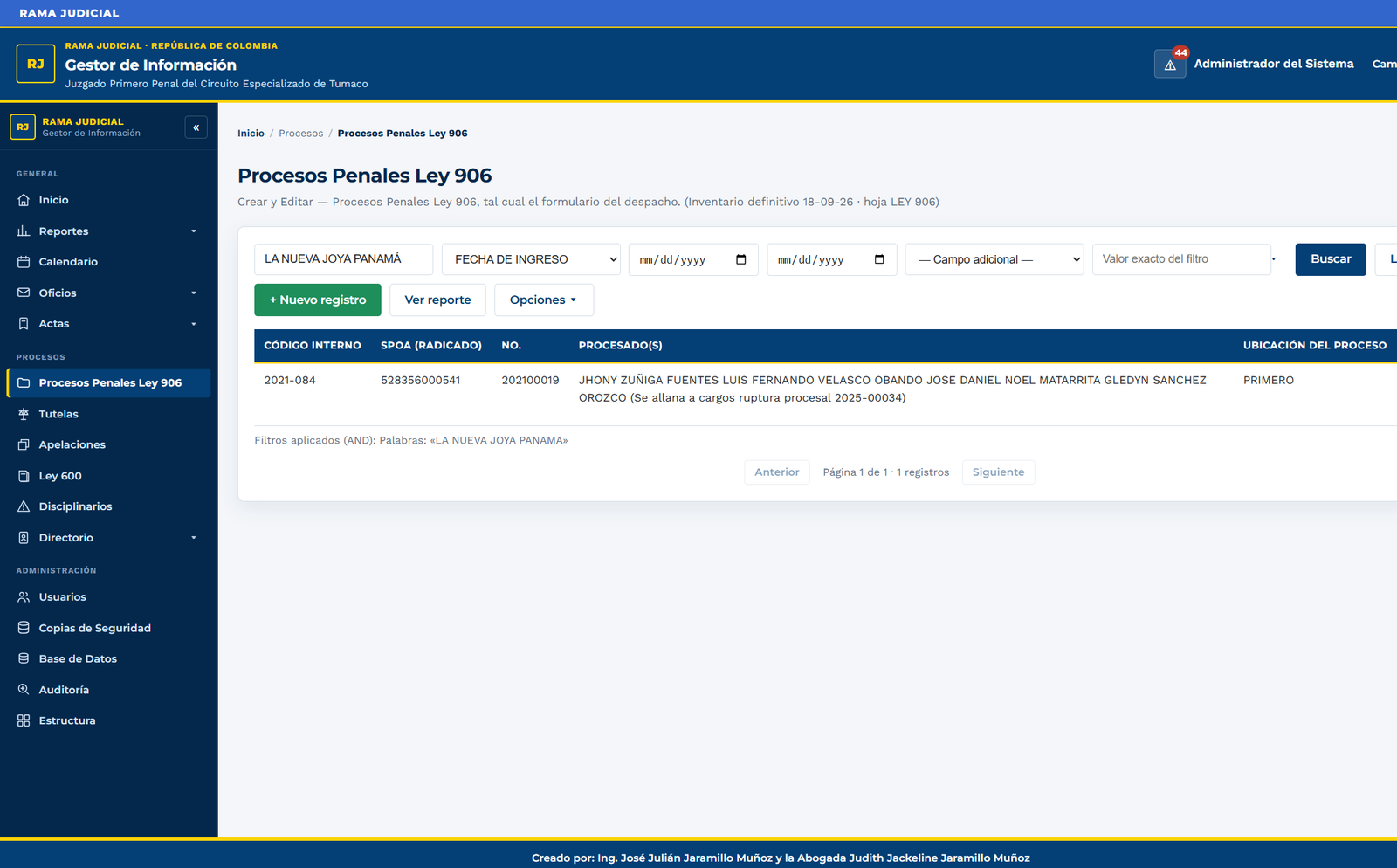
Consultar
- Abra el módulo por el menú o por la tarjeta de Inicio.
- En Palabras clave escriba uno o más datos: nombre, radicado o código. Deben coincidir todas las palabras. Las tildes no importan.
- Si el módulo tiene fechas, elija la fecha en la lista (por ejemplo FECHA DE INGRESO) y, si hace falta, un desde y un hasta.
- En Campo adicional puede exigir un valor exacto de otra columna.
- Pulse Buscar o Enter. Limpiar devuelve el listado completo.
- Use Anterior y Siguiente para pasar de página. Pulse la fila, o Editar, para abrir el formulario.
Crear o editar
- Pulse + Nuevo registro o abra uno existente.
- Diligencie el formulario. En Ley 906, al escribir el fiscal, el defensor o la cárcel aparecen sugerencias del directorio. Elegir una sugerencia copia el contacto de esa persona o de ese establecimiento.
- Si el campo ya tenía un contacto y usted solo abre el registro, el sistema no lo reemplaza. Solo completa lo que está vacío. Si cambia la cárcel o elige otra persona en la lista, el contacto nuevo reemplaza al anterior.
- Guarde. Cancelar o cerrar sin guardar deja el registro como estaba.
- El Administrador y el Secretario ven Eliminar en la fila. El sistema pide confirmación. Esta acción no se deshace desde la pantalla; queda registrada en Auditoría. Usuario no ve ese botón.
Opciones del módulo
El botón Opciones solo lo ve el Administrador. Desde ahí se exporta el listado y se administran columnas visibles. Ver reporte abre el reporte del módulo que está en pantalla.
6. Directorio
El directorio guarda contactos para audiencias y notificaciones. Hay cuatro listas: Fiscales, Defensores, Procuraduría e INPEC.
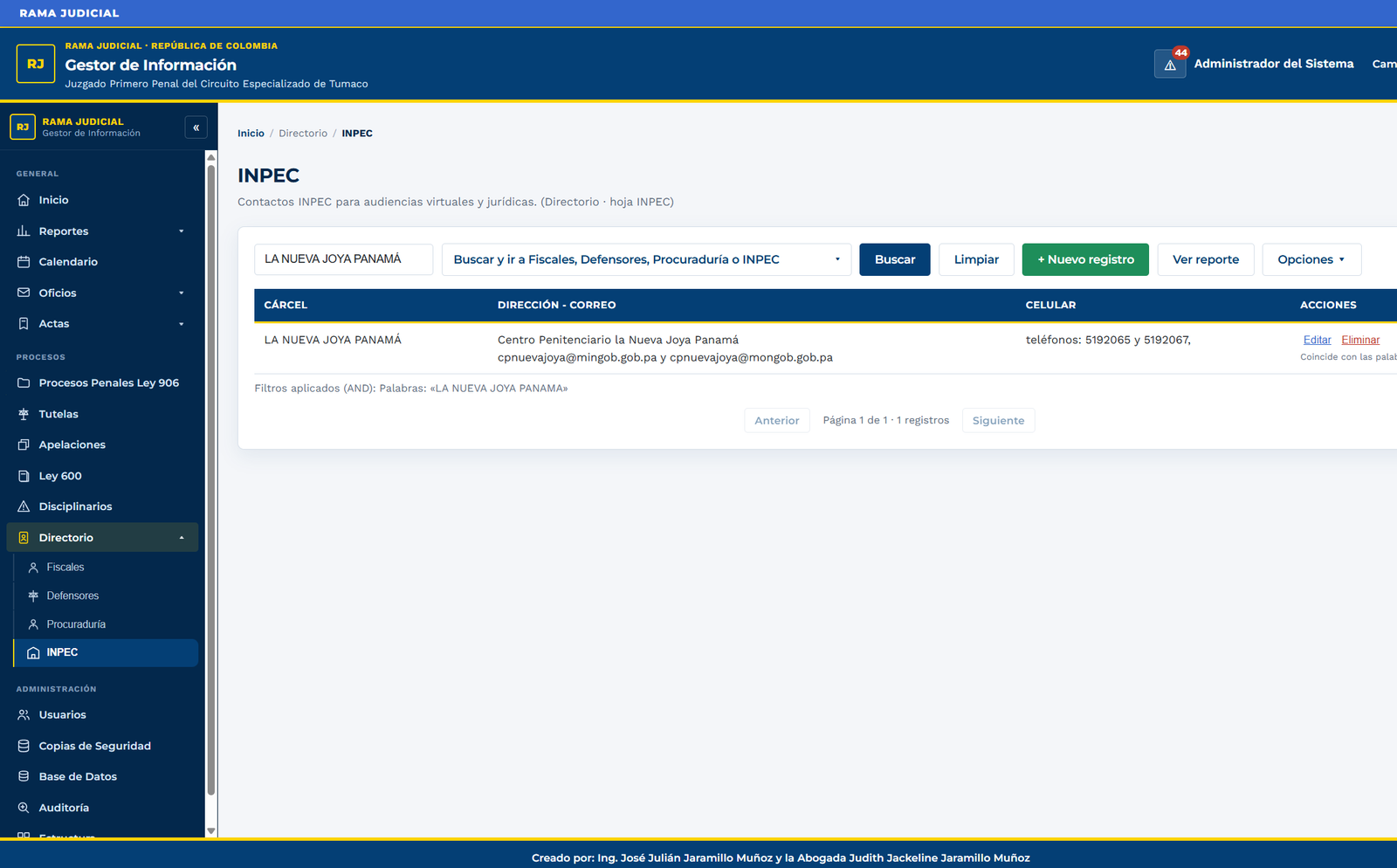
- Abra Directorio y elija la lista, o use la flecha del segundo cuadro de búsqueda. Esa flecha despliega Fiscales, Defensores, Procuraduría e INPEC. El cuadro tiene el mismo estilo del botón Opciones: fondo blanco, texto azul y borde gris.
- Escriba en Buscar y ir a Fiscales, Defensores, Procuraduría o INPEC. Aparecen sugerencias. Un clic abre esa lista, filtra por el texto y resalta la fila. No abre el formulario de edición.
- Si escribe en Palabras clave y pulsa Buscar, el sistema busca primero en la lista abierta. Si ahí no hay coincidencias y sí las hay en otra lista, cambia a esa lista.
- En el directorio no aparece el filtro de fechas, porque estas listas no tienen columnas de fecha.
- Administrador y Usuario pueden crear y editar contactos. Solo el Administrador puede eliminarlos.
7. Calendario
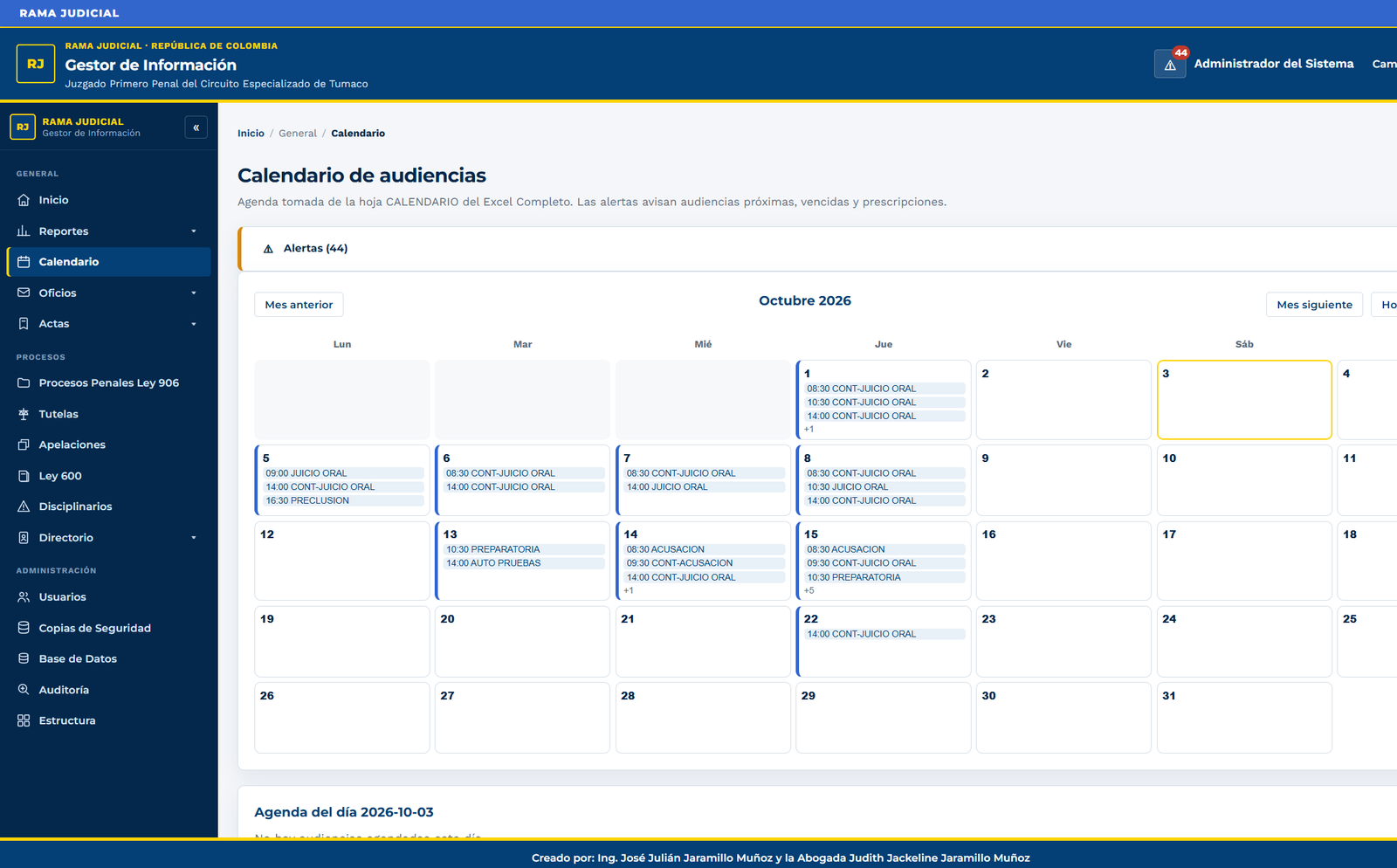
- Abra Calendario en General.
- Use Mes anterior y Mes siguiente. Hoy vuelve al mes actual.
- Pulse un día para ver la agenda completa debajo del mes: hora, tipo y proceso.
- Administrador, Secretario y Usuario pueden + Agendar, editar y quitar una audiencia. Consulta solo consulta el calendario.
- La campana de alertas avisa audiencias próximas, vencidas y prescripciones. Revísela al empezar la jornada.
8. Reportes
En el menú Reportes hay cuatro opciones. Las usan los cuatro roles.
| Opción | Qué hace |
|---|---|
| Consultas y Reportes | Arma un listado del módulo elegido, con fechas y filtros, y permite verlo o exportarlo. |
| Completo | Consulta amplia de uno o de todos los módulos. |
| Estadística | Reporte estadístico del periodo. En Ley 906, las salidas se toman de la observación de sentencia. |
| Reporte Fijar Fecha | Lista los procesos pendientes de fijación de fecha, o el estado que elija. |
- Despliegue Reportes y elija la opción.
- Seleccione el módulo, el periodo y los filtros que pida la pantalla.
- Genere el reporte y revíselo antes de exportarlo. El archivo sale con los filtros que quedaron aplicados, no con todo el inventario, salvo que haya limpiado la consulta.
9. Oficios y actas
Oficios y Actas arman documentos del despacho a partir de un proceso y de la audiencia. Los cuatro roles pueden abrirlos. Quien no puede editar registros tampoco altera el inventario desde aquí: el documento se genera con los datos ya guardados.
Oficios: Orden Verbal, Recordatorio de Audiencia, Reporte Audiencias, Constancia Audiencia y Solicitud Defensor.
Actas: Acusación, Preparatoria, Auto pruebas, Juicio, Sentido Fallo Individualización Pena 447, Individualización Pena 447, Lectura Sentencia, Preacuerdo y Solicitud Preclusión.
- Despliegue Oficios o Actas y elija el documento.
- Busque el proceso y complete los datos que la pantalla pida y que no vengan del inventario.
- Genere la vista y descargue el documento. Varios formatos salen en Word. Revise nombres, correos y la cárcel antes de imprimir o notificar.
10. Usuarios
Solo el Administrador ve este menú. Aquí se crean las cuentas del despacho.
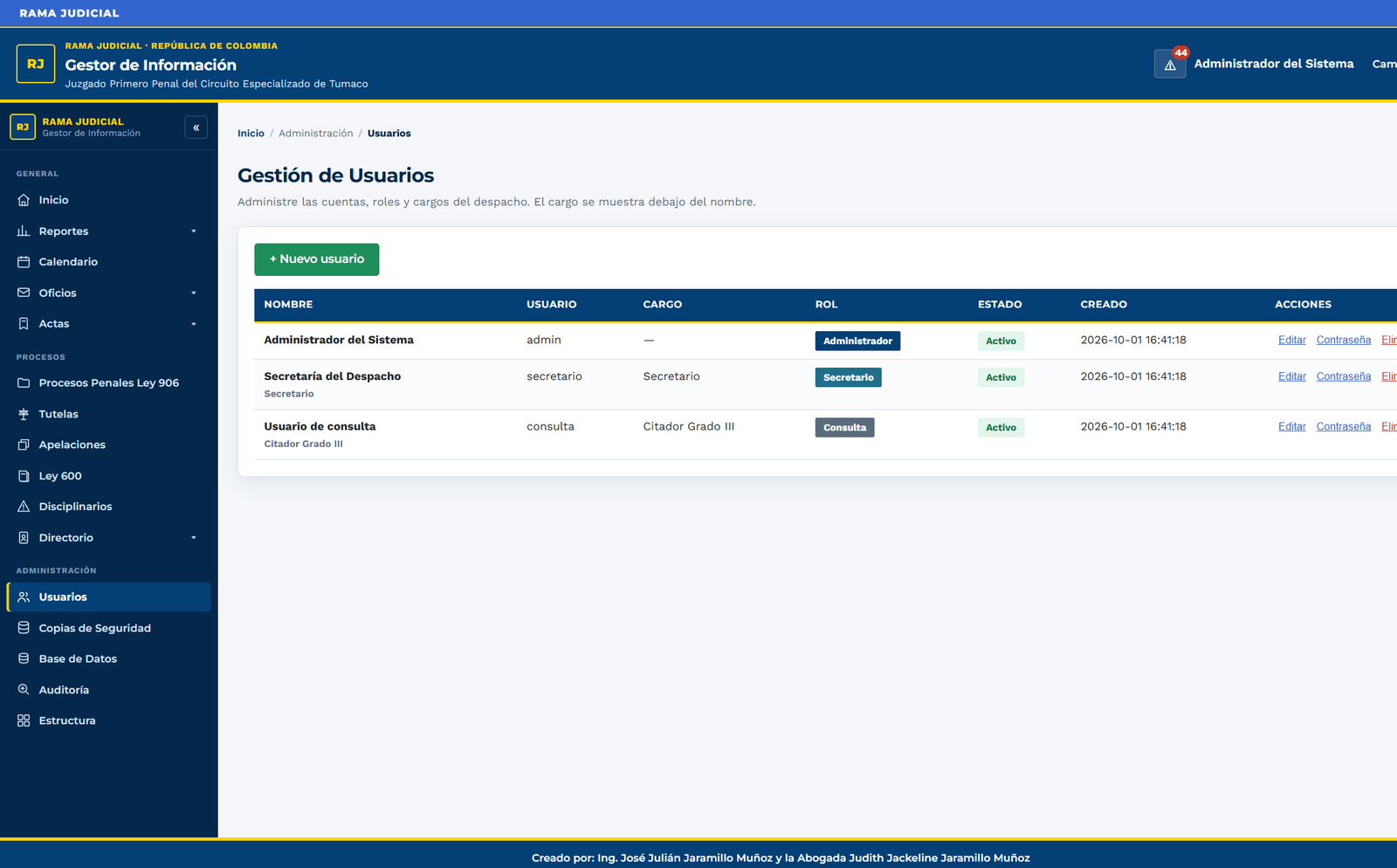
Crear una cuenta
- Entre a Administración y pulse Usuarios.
- Pulse + Nuevo usuario.
- Escriba el nombre completo, el usuario de ingreso, el cargo y el rol: Administrador, Secretario, Usuario o Consulta.
- Asigne una contraseña que cumpla las reglas del capítulo Contraseñas. Entregue la clave por un medio reservado y pida que la cambie.
- Deje la cuenta en Activo y guarde.
Editar, cambiar la clave o retirar el acceso
- Editar cambia nombre, usuario, cargo, rol y si la cuenta está activa. Desactivar impide el ingreso y conserva el historial.
- Contraseña asigna una clave nueva. La clave anterior deja de servir en ese momento.
- Eliminar pide confirmación. No elimine la única cuenta de Administrador: el despacho quedaría sin quién administre usuarios y copias.
11. Base de Datos
La ven el Administrador, el rol Secretario y quien tenga cargo Secretario. Sirve para actualizar el inventario desde Excel y para decidir qué hacer con registros repetidos. No es la pantalla de copias de seguridad.
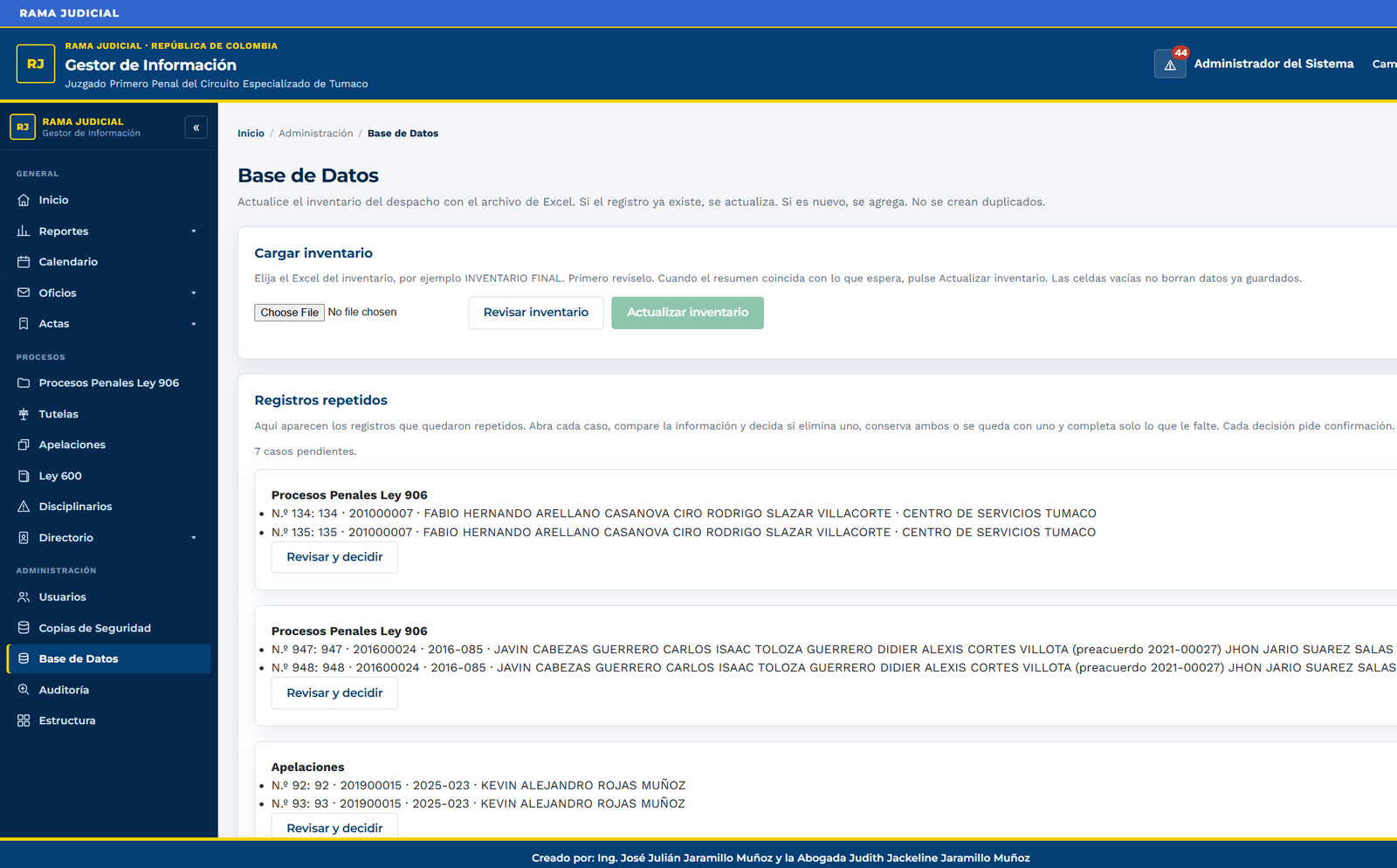
Cargar un inventario
- Entre a Base de Datos.
- Elija el archivo de Excel del inventario.
- Pulse Revisar inventario. Lea el resumen: qué hojas se reconocen y cuántas filas entrarían o se actualizarían.
- Si el resumen coincide con lo esperado, pulse Actualizar inventario. Si el registro ya existe, se actualiza. Si es nuevo, se agrega. No se crean duplicados por esta carga.
- Una celda vacía del Excel no borra el dato que ya estaba guardado.
Registros repetidos
- Baje a Registros repetidos. El número de casos pendientes está sobre la lista.
- Pulse Revisar y decidir en un caso. Compare las dos fichas.
- Puede eliminar una, conservar las dos o quedarse con una y completar solo lo que le falte. Cada decisión pide confirmación.
- No use esta pantalla para borrar un módulo entero.
12. Copias de Seguridad
Solo el Administrador. Esta pantalla antes se llamaba Base de Datos. Ahora se llama Copias de Seguridad.
- Abra Copias de Seguridad.
- Cree una copia manual antes de una carga grande, un cambio de estructura o una restauración.
- Revise la programación automática y déjela activa. Una copia programada no reemplaza la copia manual previa a un cambio delicado.
- Para descargar una copia, use el enlace de esa fila. Guárdela fuera del equipo del despacho.
- Restaurar reemplaza la información actual por la de esa copia. El sistema pide confirmación. Hágalo solo si entiende qué información va a volver atrás.
- La verificación de la bóveda comprueba que la copia no esté alterada. Si una verificación falla, no restaure esa copia y deje constancia.
13. Auditoría
Solo el Administrador. Aquí queda el rastro de ingresos, cambios, eliminaciones y acciones de administración.
- Abra Auditoría.
- Filtre por usuario, módulo, tipo de acción, texto o fechas.
- Abra un evento para ver qué había antes y qué quedó después, cuando el sistema guardó ese detalle.
- Revise las alertas y márquelas como atendidas cuando ya las haya revisado. Atender una alerta no deshace el cambio.
- Exporte el resultado filtrado si necesita conservarlo fuera del sistema.
14. Estructura
Solo el Administrador. Estructura cambia las columnas y, con confirmaciones, un módulo. Es la opción más delicada del sistema.
- Abra Estructura y elija el módulo.
- Para una columna nueva, indique el nombre interno y la etiqueta que verá el despacho. Guarde y compruebe el formulario y el listado.
- Ocultar una columna la quita de la vista. No borra los datos.
- Eliminar una columna borra ese dato en todos los registros. El sistema lo advierte. Confirme solo si ese dato ya no se necesita.
- Eliminar un módulo pide dos confirmaciones. No elimine Procesos Penales. Si el sistema rechaza esa eliminación, déjelo así: es el inventario principal del despacho.
15. Contraseñas
La clave debe tener como mínimo 6 caracteres. Además debe incluir una mayúscula, una minúscula, un número y un signo. No debe contener el usuario ni partes del nombre, ni secuencias seguidas del teclado. El mínimo sigue siendo de 6 caracteres.
Cada persona cambia su propia clave desde la cuenta, arriba a la derecha. El Administrador también puede asignar una clave nueva desde Usuarios.
16. Orden recomendado para el administrador
- Al entrar, mire las alertas y el calendario del día.
- Si va a cargar un Excel, cree primero una copia de seguridad y use Revisar inventario.
- Resuelva los repetidos de a un caso, con la comparación en pantalla.
- Cree cuentas con el rol más limitado que esa persona necesite.
- Revise Auditoría cuando haya un cambio que no reconoce.
Manual Gestor de Información — Administradores. Vista previa de octubre de 2026. Juzgado Primero Penal del Circuito Especializado de Tumaco. Las figuras corresponden al aplicativo revisado en esta fecha.