Manual Gestor de Información
Para usuarios
Juzgado Primero Penal del Circuito Especializado de Tumaco
Documento de uso interno · octubre de 2026
1. Cómo usar este manual
Este manual explica qué puede hacer cada rol y cómo usar los módulos del despacho. Empiece por el capítulo de su rol. Después siga el capítulo del módulo que va a usar. Los botones se nombran como aparecen en pantalla.
Si su rol no muestra un botón, esa acción no le corresponde. No es una falla de la pantalla. El detalle de Usuarios, Copias de Seguridad, Auditoría y Estructura está en el Manual Gestor de Información para administradores.
2. Qué puede hacer cada rol
Hay cuatro roles. El nombre del rol aparece en Usuarios, no en el cargo. El cargo es el texto bajo el nombre, por ejemplo Secretario o Citador.
| Acción | Administrador | Secretario | Usuario | Consulta |
|---|---|---|---|---|
| Consultar inventarios, directorio, calendario, reportes, oficios y actas | Sí | Sí | Sí | Sí |
| Crear y editar un registro | Sí | Sí | Sí | No |
| Eliminar un registro | Sí | Sí | No | No |
| Agendar, editar o quitar una audiencia | Sí | Sí | Sí | No |
| Cargar inventario y resolver repetidos | Sí | Sí | No | No |
| Administrar cuentas, copias, auditoría y estructura | Sí | No | No | No |
Administrador
Ve todo el menú, incluida Administración: Usuarios, Copias de Seguridad, Base de Datos, Auditoría y Estructura. Crea y edita registros, elimina registros y agenda audiencias. El uso de Administración está en el manual de administradores. En este manual use los capítulos de procesos, directorio, calendario, reportes y oficios.
Secretario
Crea, edita y elimina registros de procesos y del directorio. Agenda audiencias, las corrige y las quita. Entra a Base de Datos para revisar un Excel, actualizar el inventario y decidir los repetidos. No ve Usuarios, Copias de Seguridad, Auditoría ni Estructura, ni el botón Opciones. Quien tiene el cargo Secretario, aunque su rol sea Usuario, también elimina registros y entra a Base de Datos.
Usuario
Consulta, crea y edita registros y audiencias. No elimina registros, salvo que su cargo sea Secretario: en ese caso también ve Eliminar y entra a Base de Datos. No ve Usuarios, Copias de Seguridad, Auditoría, Estructura ni el botón Opciones.
Consulta
Solo consulta. Puede buscar, abrir fichas, ver el calendario, generar reportes y abrir oficios y actas con la información ya guardada. No ve + Nuevo registro ni + Agendar. No guarda cambios en el inventario.
3. Entrar, salir y la clave
- Abra el navegador e ingrese a https://gestorinformacion.org/.
- Escriba su usuario y su contraseña. Pulse Ingresar.
- Si se equivoca cinco veces, espere un minuto. El bloqueo es de ese navegador y dura sesenta segundos.
- Arriba a la derecha confirme que el nombre es el suyo. Para salir use Salir.
- Cambie su clave desde la cuenta. Debe tener mínimo 6 caracteres, con mayúscula, minúscula, número y signo. No use su nombre, su usuario ni teclas seguidas.
4. Inicio y menú
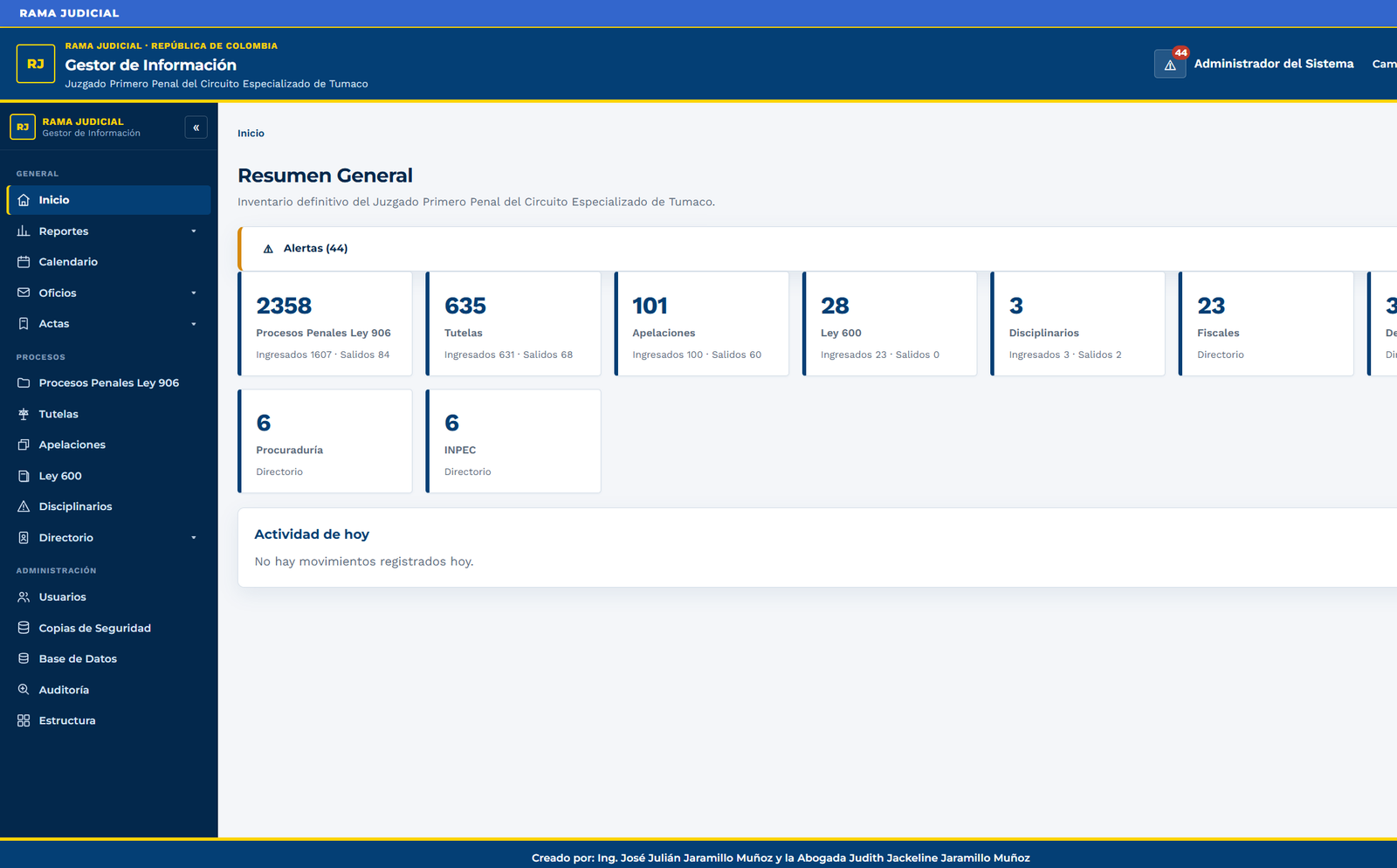
- Al entrar queda en Inicio, dentro de General.
- Pulse una tarjeta o use el menú izquierdo. La miga de pan, por ejemplo Inicio / Procesos / Tutelas, indica dónde está.
- Reportes, Oficios, Actas y Directorio tienen una flecha. Púlsela para ver las opciones y vuelva a pulsarla para cerrarlas.
- La campana muestra alertas. Ábrala para ver audiencias próximas, vencidas o prescripciones.
- En una pantalla pequeña, abra el menú con el botón de la barra superior.
Según el rol, el menú Administración puede no aparecer o mostrar solo Base de Datos. Eso es lo correcto.
5. Procesos
Estos cinco módulos se consultan de la misma forma:
| En el menú | Qué contiene |
|---|---|
| Procesos Penales Ley 906 | Procesos penales, procesados, delito, fiscalía, defensor y cárcel. |
| Tutelas | Tutelas del despacho. |
| Apelaciones | Apelaciones. La cárcel se puede completar desde INPEC. |
| Ley 600 | Procesos de Ley 600. |
| Disciplinarios | Procesos disciplinarios. |
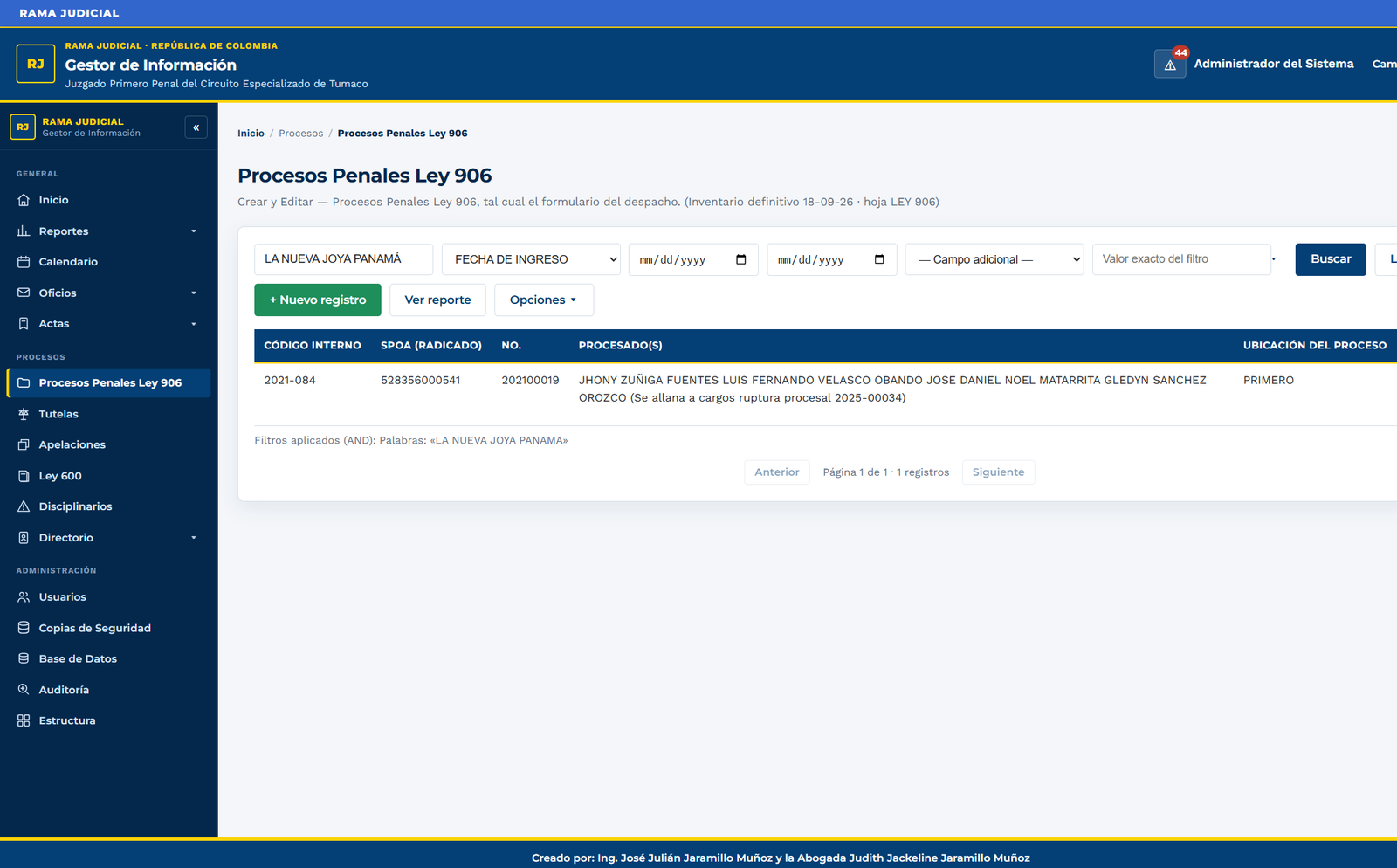
Buscar un proceso
- Abra el módulo.
- Escriba en Palabras clave el nombre, el radicado o el código. Si escribe varias palabras, todas deben estar en el registro. Puede escribir sin tildes.
- Si necesita un periodo, elija la fecha de la lista, por ejemplo FECHA DE INGRESO, y escriba desde y hasta.
- Si necesita un solo dato exacto, elija el Campo adicional y escriba el valor.
- Pulse Buscar. Lea la línea “Filtros aplicados” para confirmar qué quedó activo.
- Pase de página con Anterior y Siguiente. Para abrir la ficha use Editar en la fila. Consulta no tiene ese botón y solo ve el listado.
- Pulse Limpiar antes de una búsqueda nueva. Si no lo hace, el filtro anterior sigue aplicado.
Crear o corregir una ficha
Este apartado es para Administrador, Secretario y Usuario. Consulta no abre el formulario.
- Pulse + Nuevo registro o abra una fila y use Editar.
- En Ley 906, al escribir fiscal, defensor o cárcel aparecen sugerencias. Elija la sugerencia correcta para copiar teléfono y correo.
- Si la ficha ya tenía un teléfono o un correo, abrirlo no lo cambia. Cambiar la persona o la cárcel sí reemplaza ese contacto por el del directorio.
- Revise el delito, el radicado y la observación de sentencia antes de guardar. La estadística de salidas de Ley 906 usa esa observación.
- Pulse guardar. Si cierra sin guardar, no queda cambio.
Ver el reporte del módulo
- Con el módulo abierto, pulse Ver reporte.
- Ajuste fechas y filtros en la pantalla del reporte.
- Genere y, si lo necesita, exporte. El archivo respeta los filtros visibles.
6. Directorio
El directorio tiene cuatro listas: Fiscales, Defensores, Procuraduría e INPEC. Sirven para ubicar a quién se notifica y para completar los formularios.
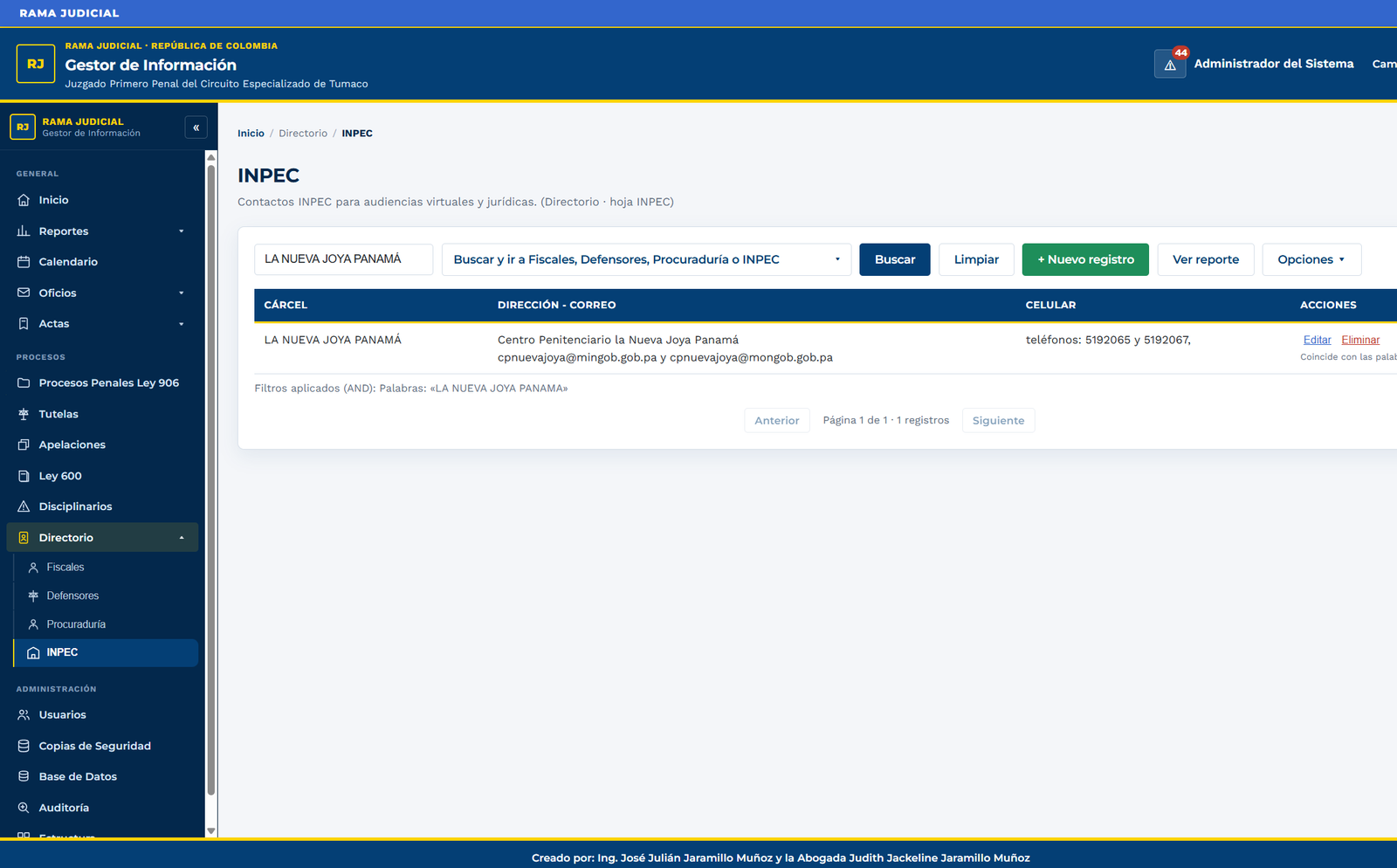
- Despliegue Directorio y elija Fiscales, Defensores, Procuraduría o INPEC.
- Para ir directo, escriba en el cuadro Buscar y ir a Fiscales, Defensores, Procuraduría o INPEC. Elija la sugerencia o pulse la flecha y escoja la lista.
- También puede escribir en Palabras clave y pulsar Buscar. Si el texto no está en la lista abierta y sí está en otra, el sistema cambia de lista.
- Estas listas no tienen filtro de fechas. Si no ve el selector de fecha, es lo esperado.
- Administrador, Secretario y Usuario pueden agregar o corregir un contacto. Administrador y Secretario pueden eliminarlo. Consulta solo lee la lista.
7. Calendario
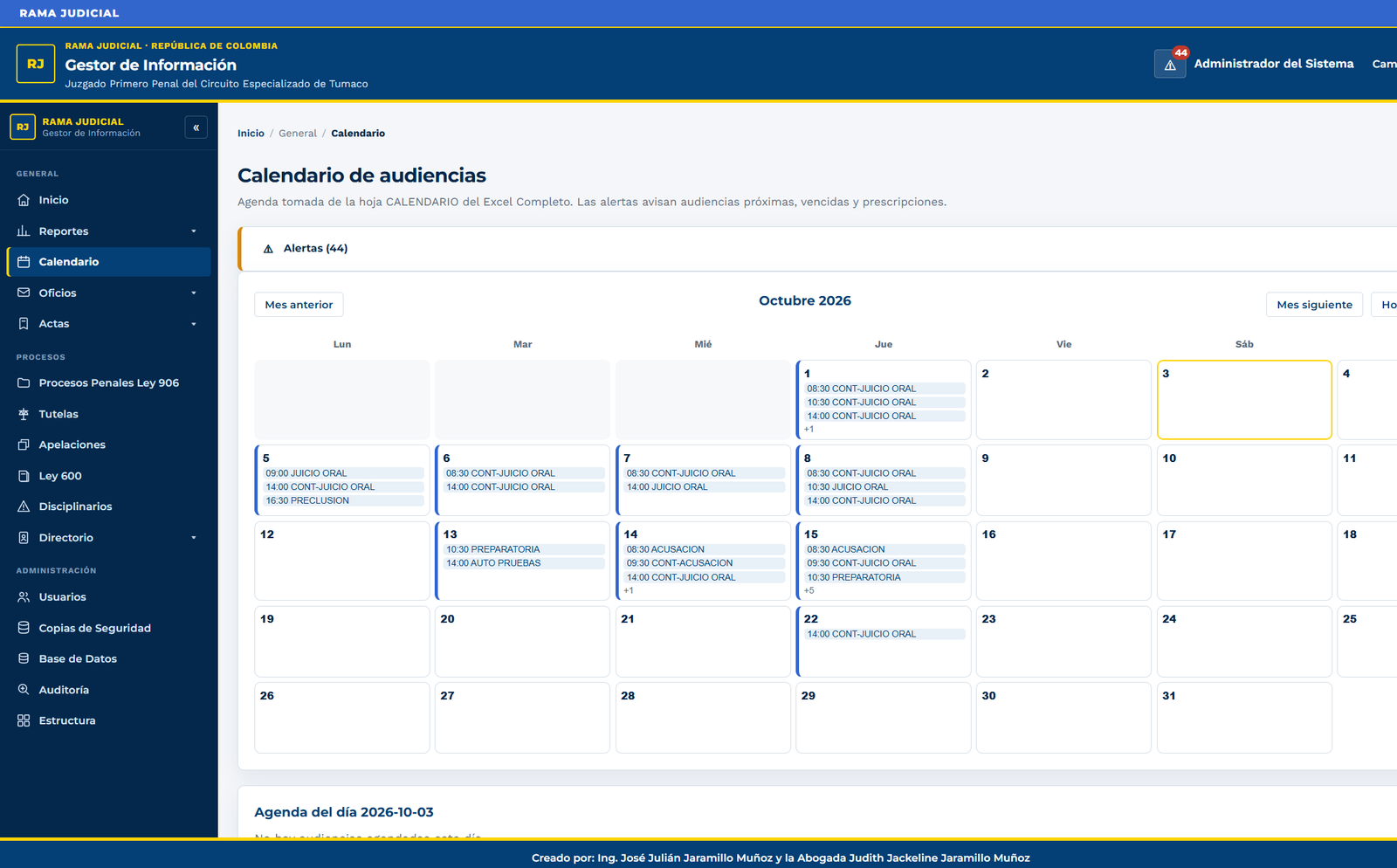
- Abra Calendario.
- Cambie de mes con Mes anterior y Mes siguiente. Hoy regresa al día de trabajo.
- Pulse el día. Debajo del mes aparece la agenda: hora, tipo de audiencia y proceso.
- Si es Administrador, Secretario o Usuario, use + Agendar para crear una audiencia. Indique fecha, hora, tipo, proceso y responsable. Guarde.
- Para corregirla, use Editar en la agenda del día. Para quitarla, use Quitar y confirme. Consulta ve el día y no ve esos botones.
- Cruce la audiencia con el directorio antes de notificar: fiscal, defensor, procuraduría y cárcel.
8. Reportes
Los cuatro roles entran a Reportes. Ninguno modifica el inventario desde aquí.
| Opción | Cuándo usarla |
|---|---|
| Consultas y Reportes | Cuando necesita un listado de un módulo, con fechas y filtros. |
| Completo | Cuando la consulta abarca un módulo o todos. |
| Estadística | Cuando necesita el reporte del periodo. En Ley 906 las salidas salen de la observación de sentencia. |
| Reporte Fijar Fecha | Cuando necesita los procesos pendientes de fijar fecha, o el estado que elija el filtro. |
- Despliegue Reportes y elija la opción.
- Seleccione el módulo. En Estadística y en Fijar Fecha indique el periodo.
- Genere el reporte y lea los totales antes de exportar.
- Si el resultado sale vacío, pulse limpiar y compruebe el módulo y las fechas. Un filtro de una consulta anterior puede seguir activo.
9. Oficios y actas
Estos documentos toman los datos del proceso. Revíselos en la vista previa antes de descargarlos. Los cuatro roles pueden abrir el menú.
Oficios
Orden Verbal, Recordatorio de Audiencia, Reporte Audiencias, Constancia Audiencia y Solicitud Defensor.
Actas
Acusación, Preparatoria, Auto pruebas, Juicio, Sentido Fallo Individualización Pena 447, Individualización Pena 447, Lectura Sentencia, Preacuerdo y Solicitud Preclusión.
- Despliegue Oficios o Actas y elija el documento.
- Busque el proceso por el nombre o el radicado.
- Complete solo los datos que la pantalla pida y que no vengan ya del inventario, como la fecha de la diligencia si no está en el calendario.
- Mire la vista previa: nombres, cédulas, correos, fiscal, defensor y cárcel.
- Descargue. Varios documentos salen en Word para el ajuste final de formato del despacho. Si un dato está mal, corríjalo en el proceso (si su rol puede editar) y vuelva a generar el documento. No deje la corrección solo en el Word si el inventario sigue desactualizado.
10. Base de Datos
Esta pantalla es para el Administrador, el rol Secretario y quien tenga cargo Secretario. Usuario y Consulta no la ven.
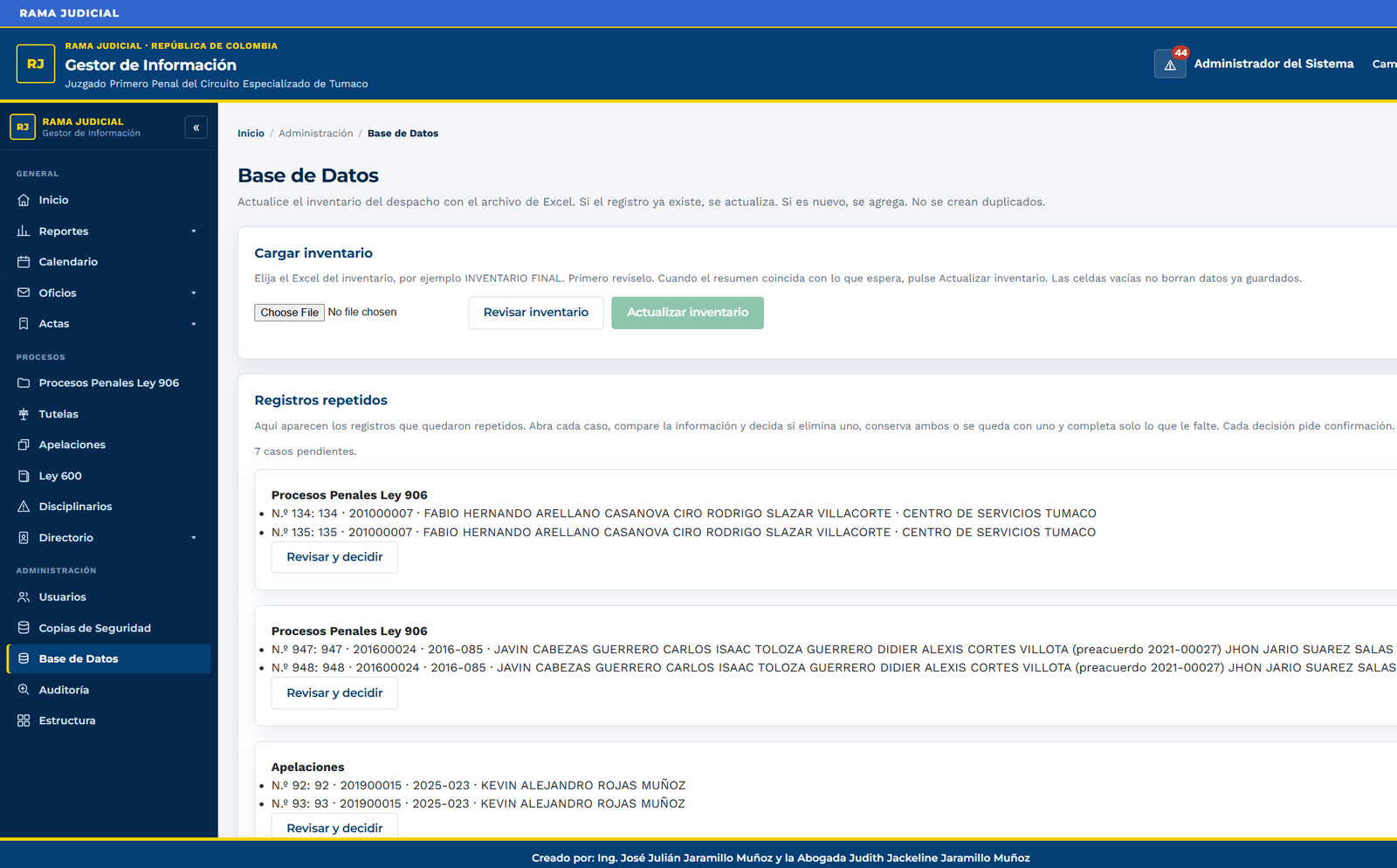
Actualizar desde Excel
- Pida al Administrador una copia de seguridad antes de una carga grande.
- Abra Base de Datos.
- Elija el archivo y pulse Revisar inventario. Lea cuántas filas se actualizarían y cuántas se agregarían.
- Si el resumen es el esperado, pulse Actualizar inventario. Lo que ya existe se actualiza. Lo nuevo se agrega. Esta carga no crea duplicados.
- Si una celda del Excel está vacía, el dato que ya estaba en el sistema se conserva.
Decidir un repetido
- En Registros repetidos lea el número de casos pendientes.
- Pulse Revisar y decidir.
- Compare las dos fichas. Puede eliminar una, conservar las dos o dejar una sola completando lo que le falte.
- Confirme. La decisión queda registrada. No borre un caso si todavía no comparó radicado, procesado y juzgado.
11. Si algo no aparece
| Lo que ve | Qué significa |
|---|---|
| No está Administración | Su rol no es Administrador. Si es Secretario, debe ver al menos Base de Datos. |
| No está + Nuevo registro | Su rol es Consulta. Puede consultar, no modificar. |
| Está Editar y también Eliminar | Su rol es Administrador o Secretario, o su cargo es Secretario. |
| Está Editar y no está Eliminar | Su rol es Usuario. Puede corregir, no borrar. |
| La búsqueda da cero y el filtro sigue escrito | Pulse Limpiar. En el directorio, use el cuadro de la derecha para saltar a otra lista. |
| El día del calendario muestra +N | Hay más audiencias que las tres visibles. Pulse el día. |
| Cinco intentos fallidos | Espere un minuto y vuelva a ingresar. Si olvidó la clave, pídala al Administrador. |
Manual Gestor de Información — Usuarios. Vista previa de octubre de 2026. Juzgado Primero Penal del Circuito Especializado de Tumaco.